
PROXY для Windows 10 - скачать
Обычную поддержку Windows 10 Microsoft закончила в октябре 2025 года, а Дядя Ваня на ней по-прежнему ставится и работает. Подойдёт любая версия и любая разрядность.
Что нужно
- Windows 10
- любая версия
- Разрядность
- 32 или 64 бит
- Права
- администратора
- Установщик
- 84,7 МБ
Если Windows 10 давно не обновлялась
Приложение ставится на любую Windows 10, от первой версии 1507 до последней 22H2. Номер версии покажет команда winver, если набрать её в поиске меню «Пуск».
На версии 1507 установщику может понадобиться .NET Framework 4.6.1: тогда он скачает его с сайта Microsoft и поставит сам, а установка займёт дольше обычного.
На 1507 и 1511 ставится вариант приложения для старых систем. Когда такую Windows обновят до версии 1607 или новее, приложение попросит его переустановить: кнопка для этого будет прямо в его окне.
Установка по шагам
-
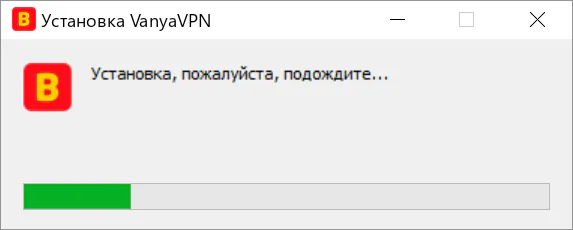
Откройте скачанный файл
Установщик лежит в «Загрузках». Если вместо установщика появится синее окно «Система Windows защитила ваш компьютер», нажмите «Подробнее», а затем кнопку «Выполнить в любом случае».
-
Ответьте «Да» на вопрос о правах
Следом Windows спросит, разрешить ли изменения на устройстве. Если в окне написано «Проверенный издатель», всё в порядке, нажмите «Да». Права нужны, чтобы поставить сетевой адаптер и службу Дяди Вани.
-
Войдите и подключитесь
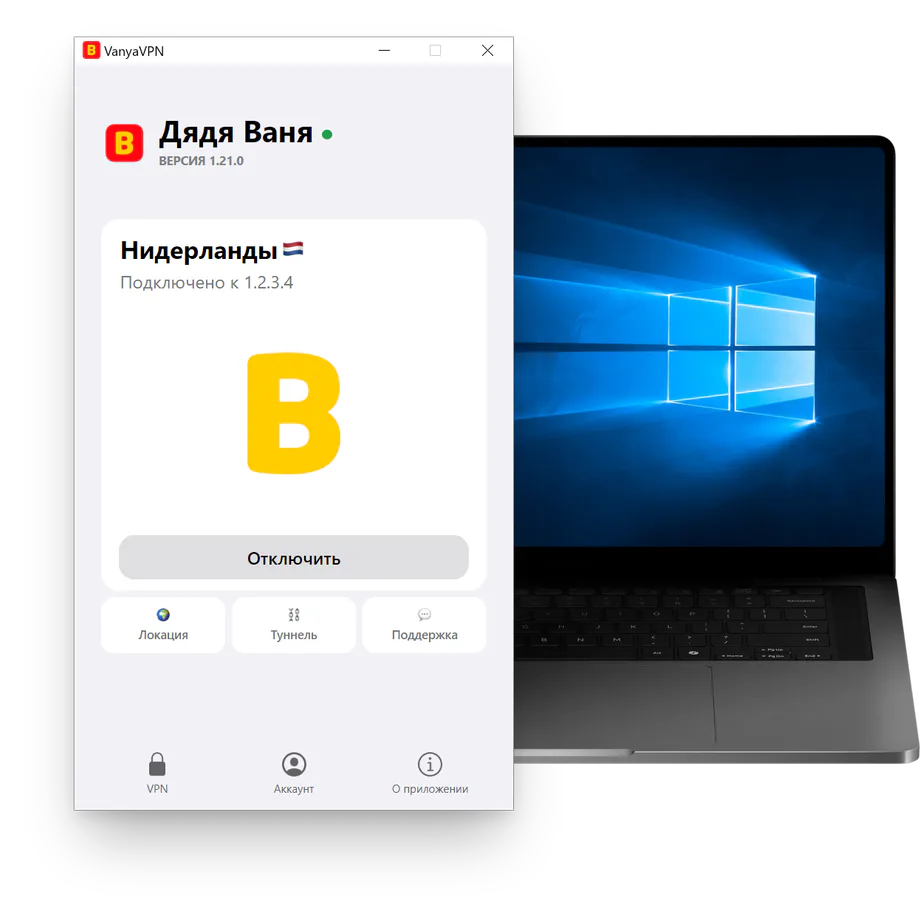
Приложение откроется само. Войдите в ваш аккаунт, выберите страну и нажмите «Подключить». Если подписки нет, эта же кнопка сначала покажет тарифы.
Тарифы
Подписку можно оформить заранее, на сайте или в приложении на телефоне, а на компьютере потом войти в тот же аккаунт.
-
2 года
-
Год
-
Полгода
- Месяц Без подарков $5/мес

Пробный «Ванечка»
3 дня со всеми странами за $0,50, один раз на аккаунт. Потом подписка продолжится помесячно, а продление можно отключить в личном кабинете.
Если не заработает, вернём деньги по правилам возврата.
Вопросы об установке
Установщик написал, что установка не удалась. Что делать?
Сам установщик в этом случае перечисляет, что обычно помогает. Перезагрузите компьютер и запустите установку заново. Откройте «Диспетчер устройств», раздел «Сетевые адаптеры», и удалите оставшиеся «TAP-Windows Adapter V9». На время установки отключите антивирус. Запустите файл правой кнопкой через «Запуск от имени администратора». Если не помогло, напишите в поддержку, её адрес стоит в том же окне.
Подойдёт ли Windows 10 LTSC?
Да, любая. LTSB 2015 и 2016, LTSC 2019 и 2021 построены на версиях 1507, 1607, 1809 и 21H2, приложение ставится на каждую из них.