
PROXY для Windows - скачать
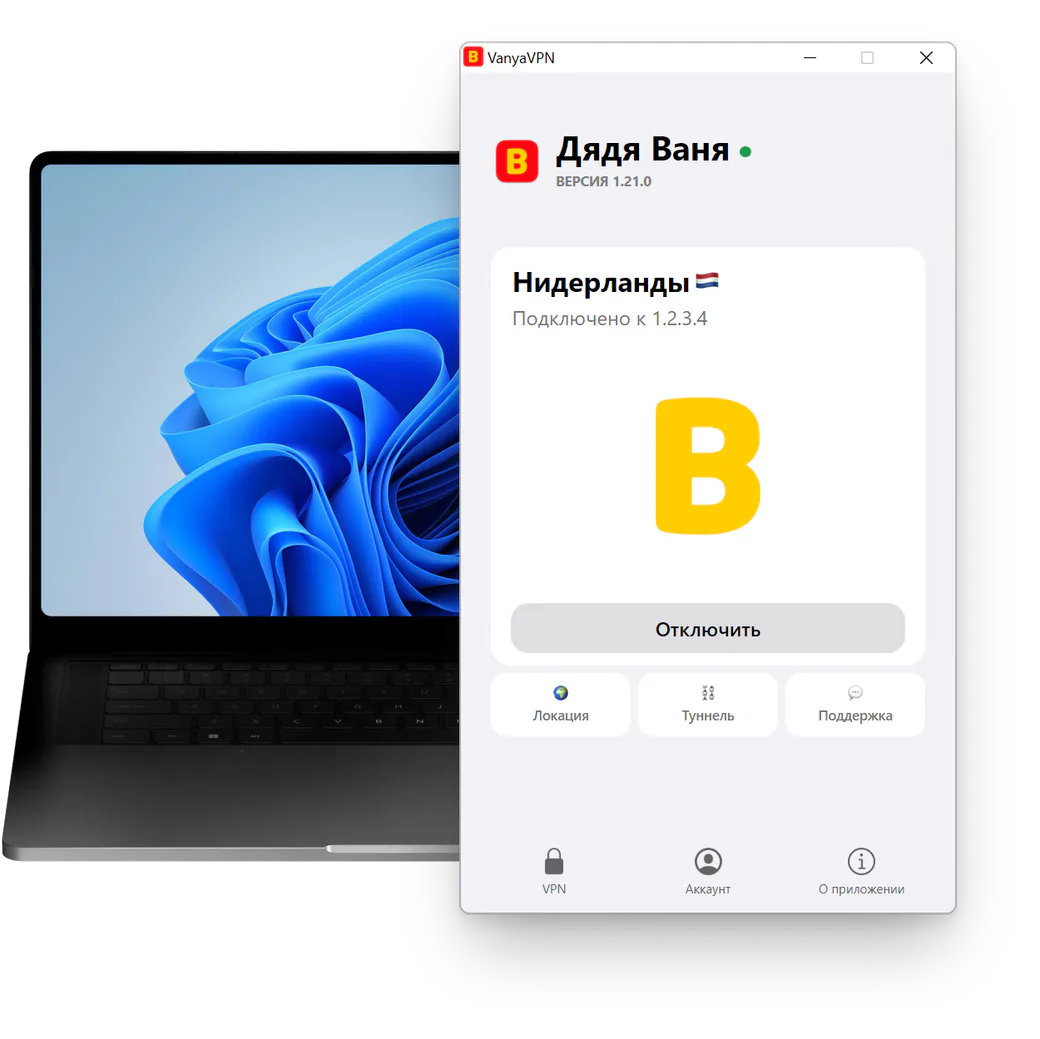
Выбрали страну, нажали «Подключить», закрыли окно. Приложение остаётся в трее и само переподключается, если связь пропала. Блокировки обходит на VLESS + REALITY, XHTTP, Hysteria2 и Shadowsocks.
- Windows 7 SP1 и новее
- версия 1.21.0
- 84,7 МБ
- сборка от 16.10.2026
Как установить
Установка займёт пару минут.
-
Скачайте и запустите установщик
Windows спросит, можно ли приложению вносить изменения. Отвечайте «Да», это для сетевого адаптера Дяди Вани. Если спросит про драйвер, разрешите и его.
-
Войдите в аккаунт
Уже платили на сайте? Нажмите «Войти в аккаунт» и войдите через почту, Telegram или Google. Без подписки кнопка «Подключить» откроет тарифы.
-
Выберите страну и подключитесь
Нажмите «Локация» и выберите страну. Если PROXY не подключился автоматически, нажмите «Подключить». Чтобы российские сайты шли мимо PROXY, включите в «Туннеле» режим «Для России».
Не получилось? Подробная инструкция и разбор ошибок
Какая у вас Windows
- PROXY для Windows 11Ставится этим же установщиком.
- PROXY для Windows 10Любая версия, 32-битная тоже подойдёт.
- PROXY для Windows 8И для 8.1, без отдельных обновлений.
- PROXY для Windows 7Нужен пакет обновления 1 (SP1).
Как узнать свою версию
Нажмите Win + R, наберите winver и нажмите Enter. Откроется окно. В нём написано, какая у вас Windows, и версия, например «Версия 22H2». У Windows 7 там же видно, стоит ли «Service Pack 1».
Не Windows? Есть приложения для Mac, iPhone, Android, Android TV и Linux.
Одна подписка на все устройства
Все 187 стран в любом тарифе. Ноутбук, телефон и телевизор на даче поместятся в одну подписку.
-
2 года
-
Год
-
Полгода
- Месяц Без подарков $5/мес

Пробный «Ванечка»
3 дня со всеми странами за $0,50, один раз на аккаунт. Потом подписка продолжится помесячно, а продление можно отключить в личном кабинете.
Если не заработает, вернём деньги по правилам возврата.
Что ещё спрашивают
Windows пишет про неизвестного издателя. Это нормально?
С нашим установщиком такого быть не должно. Он подписан EV-сертификатом, поэтому в окне «Разрешить этому приложению вносить изменения» будет «Проверенный издатель» и название компании. Если там написано «Неизвестно», файл скачан не отсюда. Удалите его и скачайте заново с этой страницы. Синее окно SmartScreen у свежей версии всё же может появиться, тогда нажмите «Подробнее» и «Выполнить в любом случае».
У меня 32-битная Windows. Подойдёт?
Да. Программа 32-битная, поэтому ставится и на 32-, и на 64-битную систему. Подойдёт Windows 7 с пакетом обновления 1 или любая новее.
На скольких компьютерах работает одна подписка?
На скольких угодно, лимита по устройствам нет. Ставьте Дядю Ваню на домашний и рабочий компьютер, телефон и телевизор. Поделиться с семьёй тоже можно, оферта это разрешает.
Как удалить программу?
Откройте «Параметры» → «Приложения» (на Windows 7 и 8 — «Панель управления» → «Программы и компоненты»), найдите Дядю Ваню (в старых версиях она называлась «ПРОКСИ») и нажмите «Удалить». Подписка от этого не отменится, ею управляют в личном кабинете.